![amperecloud_logo_bgwhite-1.png]](https://knowledge.ampere.cloud/hs-fs/hubfs/amperecloud_logo_bgwhite-1.png?height=40&name=amperecloud_logo_bgwhite-1.png)
Service Level Vereinbarungen (SLAs) ermöglichen es Unternehmen, Reaktions- und Lösungsfristen für Alarmereignisse basierend auf Geschäftszeiten, Alarmpriorität und Standorten festzulegen. Diese Funktion hilft dabei, vertragliche Verpflichtungen einzuhalten und bietet Transparenz über die SLA-Einhaltung.
SLAs sind eine Enterprise-Funktion und stehen nur Unternehmen zur Verfügung, bei denen die Funktion Service Level Vereinbarungen aktiviert ist. Bitte wenden Sie sich an Ihren Customer-Success-Manager.
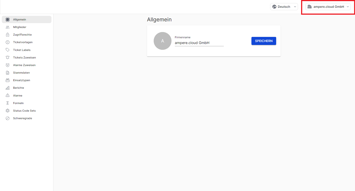
Firmeneinstellungen Aufrufen
- Klicken Sie rechts oben auf Ihren Firmennamen.
- Wählen Sie im Dropdown-Menü „Firmeneinstellungen“ aus.
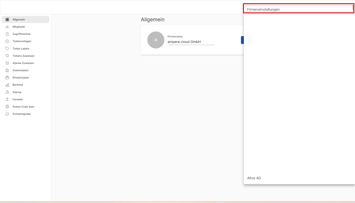
Klicken Sie in der Seitenleiste auf Service-Level-Vereinbarungen.
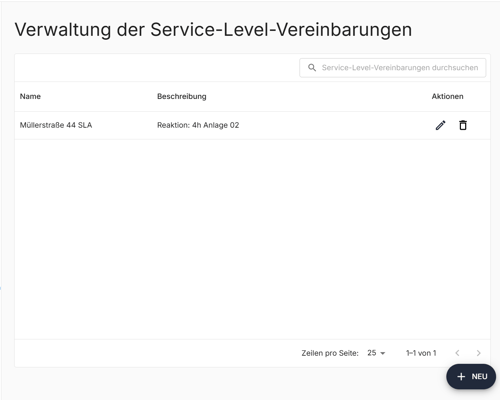
SLA-Übersicht
Die SLA-Übersicht zeigt eine Tabelle aller bestehenden SLA-Konfigurationen des Unternehmens an. Von hier aus können Sie:
-
Bestehende SLAs anzeigen
-
Ein neues SLA erstellen
-
Bestehende Konfigurationen bearbeiten
Erstellen oder Bearbeiten eines SLAs
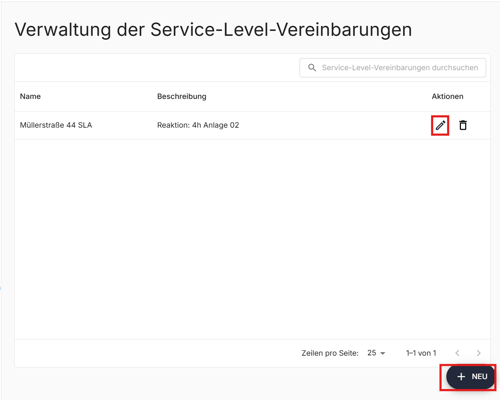
Klicken Sie auf + Neu, um ein neues SLA zu erstellen, oder auf das Stift-Symbol, um ein bereits bestehendes SLA zu bearbeiten.
Schritt 1: Einrichtung
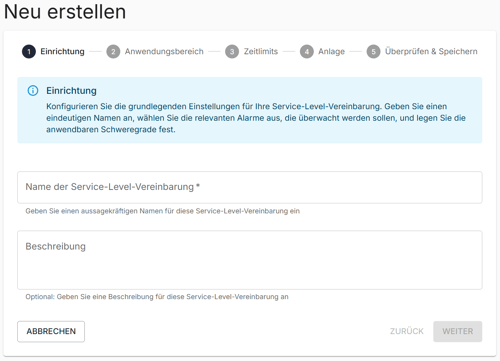
Definieren Sie:
-
Name
-
Beschreibung
Klicken Sie anschließend auf Weiter.
Schritt 2: Anwendungsbereich
SLAs verwenden Geschäftszeiten, um Reaktions- und Lösungsfristen zu berechnen.
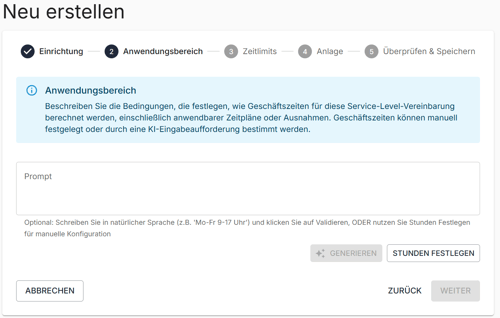
KI-Integration
Sie können Geschäftszeiten in natürlicher Sprache definieren, zum Beispiel:
“Von Montag bis Freitag, 5:30 Uhr bis 16:30 Uhr, Zeitzone Berlin, deutsche Feiertage ausschließen.”
Wichtige Anforderungen:
Geben Sie die Zeitzone immer explizit an
-
Wenn keine Zeitzone angegeben wird, wird standardmäßig UTC verwendet.
Beim Ausschließen von Feiertagen muss das Land angegeben werden.
-
Beispiel: Deutsche vs. tschechische Feiertage können zu unterschiedlichen ausgeschlossenen Tagen führen.
Klicken Sie auf Generieren, um die Geschäftszeiten zu erstellen.
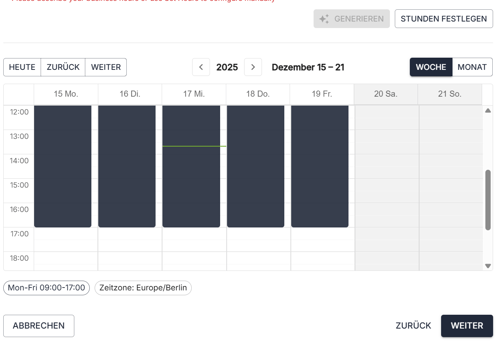
Visuelle Überprüfung
-
Die generierten Zeiten werden als Tags angezeigt.
-
Eine Kalenderansicht ermöglicht die Überprüfung eingeschlossener und ausgeschlossener Tage (z. B. Feiertage).
Stunden manuell festlegen
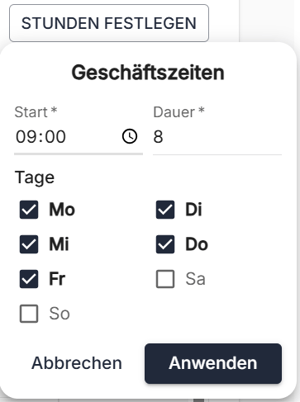
Die Option Stunden festlegen ermöglicht eine einfache manuelle Konfiguration, jedoch ohne Ausschlüsse (z. B. Feiertage).
Klicken Sie anschließend auf Weiter.
Schritt 3: Zeitlimits

SLAs werden auf Alarmereignisse angewendet.
Wählen Sie einen oder mehrere Alarme aus.
Legen Sie fest, wie Reaktions- und Lösungszeiten konfiguriert werden sollen:
-
Pro Schweregrad (z. B. Kritisch, Warnung)
-
Gleiche Zeit für alle Schweregrade
Antwort vs. Lösung
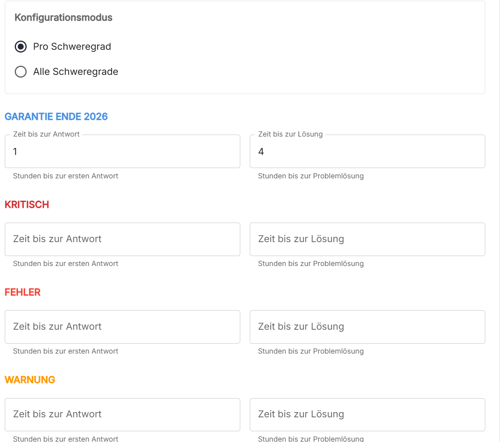
Zeit bis zur Antwort
-
Der Countdown beginnt, wenn der Alarm ausgelöst wird.
-
Als beantwortet gilt:
-
wenn der Alarm bestätigt wird, oder
-
wenn ein Ticket aus dem Alarm erstellt wird
-
Zeit bis zur Lösung
-
Gilt als gelöst, wenn der Ticketstatus auf Gelöst oder Geschlossen geändert wird.
Wenn Fristen überschritten werden, wird das SLA als verletzt (breached) markiert.
Klicken Sie anschließend auf Weiter.
Schritt 4: Anlage
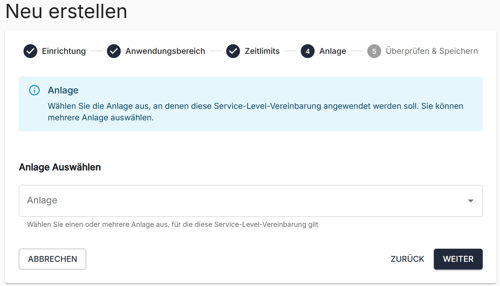
Sie können:
-
Einzelne Anlagen auswählen
-
Die Textsuche verwenden, um Anlagen zu filtern (z. B. nach Ländercode oder Namensschema)
Click on Next once completed.
Schritt 5: Überprüfen & Speichern
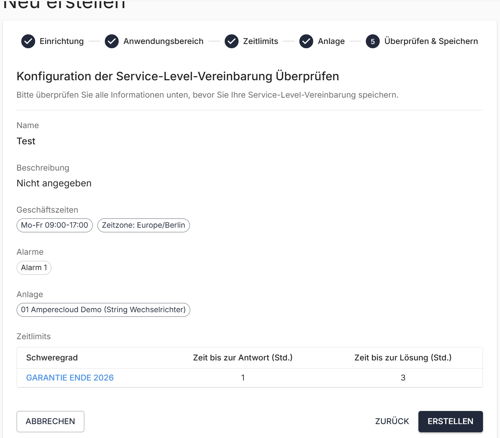
Überprüfen Sie die vollständige Konfiguration vor dem Erstellen.
Aktualisieren eines bestehenden SLAs
Beim Bearbeiten eines bestehenden SLAs werden Sie gefragt, ob Sie:
-
Bestehende Alarme mit den neuen SLA-Einstellungen neu bewerten, oder
-
Änderungen nur auf neue Alarmereignisse anwenden möchten
Klicken Sie nach Abschluss auf Erstellen.
SLAs im DigitalenZwilling
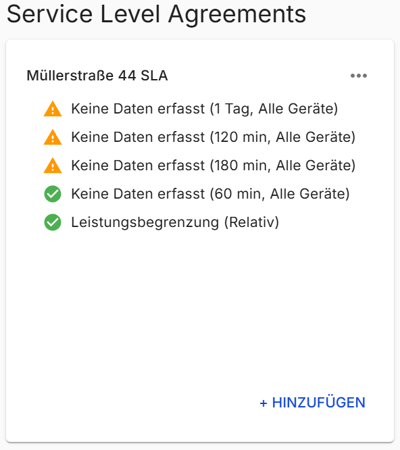
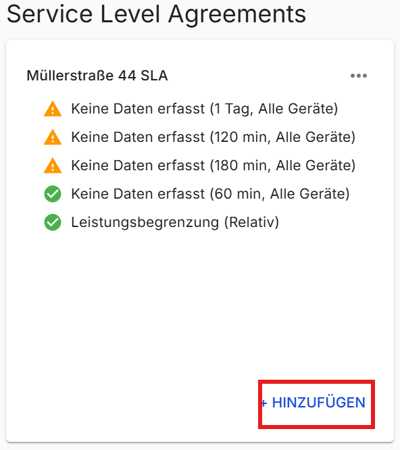
Für Unternehmen mit aktivierten SLAs erscheint im Digitalen Zwilling einer Anlage ein neuer SLA-Bereich.
-
Alle dem Standort zugewiesenen SLA-Konfigurationen werden angezeigt.
-
Statusindikatoren zeigen:
-
Korrekte Konfiguration
-
Fehlende Alarmkonfiguration für diesen Standort
-
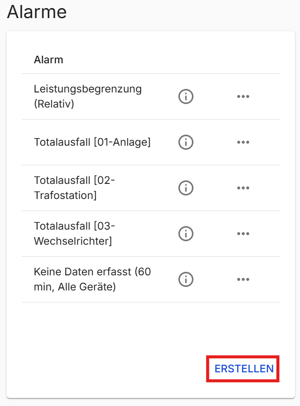
Wenn ein Alarm fehlt, erstellen Sie diesen, um das SLA vollständig zu aktivieren.
SLA-Verhalten bei Alarmereignissen
Wenn ein Alarm ausgelöst wird:
-
Das System prüft, ob ein passendes SLA existiert (nach Standort und Alarm).
-
Reaktions- und Lösungsfristen werden automatisch berechnet.
-
Die Fristen werden dem Alarmereignis hinzugefügt.
Anzeigen von SLA-Fristen
Weitere Informationen zur Alarmübersicht finden Sie hier.
-
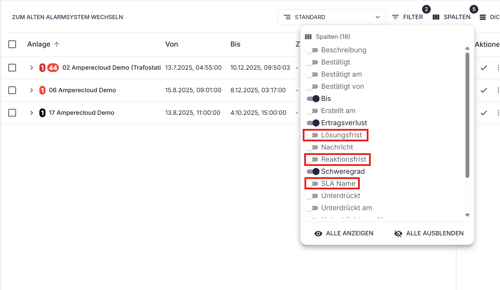
Verfügbar in der neuen Alarmansicht (nicht in der Legacy-Version).
-
Benutzer können folgende Spalten einblenden:
-
SLA-Name
-
Reaktionsfrist
-
Lösungsfrist
-
-
Spaltenauswahlen können pro Benutzer gespeichert werden.
Tickets und SLA-Status
Ticket erstellen
-
Das Erstellen eines Tickets aus einem Alarm markiert das SLA automatisch als reagiert.
-
Reaktionsfristen werden auf Ticket-Ebene angezeigt.

SLA lösen
Ein SLA gilt als gelöst, wenn der Ticketstatus auf:
-
Gelöst, oder
-
Geschlossen
gesetzt wird.
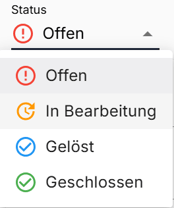
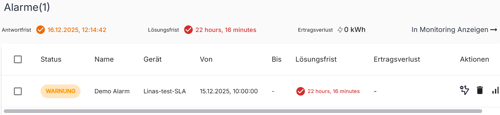
Wenn die Lösung nach Ablauf der Frist erfolgt:
-
Das SLA wird als verletzt markiert
-
Visuelle Indikatoren (rote Symbole) bleiben sichtbar
Bestehende SLAs auf Standorte anwenden
Company-Admins können:
-
SLA-Konfigurationen erstellen, ohne sie sofort zuzuweisen.
Operatoren können später:
-
Ein bestehendes SLA auswählen und bei Bedarf einem Standort zuweisen.
Visuelle Indikatoren & Statussymbole
- Grüne Symbole zeigen SLA-Einhaltung an
- Warn- oder rote Symbole zeigen verletzte Reaktions- oder Lösungszeiten an
- Symbole erscheinen, sobald Alarme bestätigt oder gelöst wurden
Weitere Hilfe benötigt?
Falls Sie weitere Unterstützung benötigen, stehen Ihnen folgende Möglichkeiten zur Verfügung:
Kontaktieren Sie den Support:
- E-Mail: Senden Sie eine E-Mail an support@amperecloud.com und geben Sie Details zu Ihrem Problem an.
- Formular ausfüllen: Füllen Sie unser Online-Support-Formular aus. Geben Sie dort bitte alle relevanten Informationen zu Ihrem Anliegen an, und unser Team wird sich schnellstmöglich bei Ihnen melden.
Teilen Sie Ihr Feedback
Falls dieser Artikel Ihre Bedürfnisse nicht erfüllt hat oder Sie Vorschläge zur Verbesserung haben, lassen Sie es uns bitte wissen, indem Sie uns Feedback geben.