![amperecloud_logo_bgwhite-1.png]](https://knowledge.ampere.cloud/hs-fs/hubfs/amperecloud_logo_bgwhite-1.png?height=40&name=amperecloud_logo_bgwhite-1.png)
Um eine Alarm zu erstellen folgen Sie den Schritten dieses Artikels:
Alarme erstellen und konfigurieren
Um Alarmbenachrichtigungen zu aktivieren und einem Beauftragten zuzuweisen, folgen Sie den Schritten in diesem Artikel:
Alarm-Benachrichtigungen einstellen/zuweisen
Inhalt
Alarm Seite Aufrufen
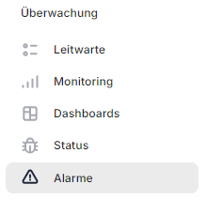
Navigieren Sie zu dem Reiter Alarme.
Übersicht
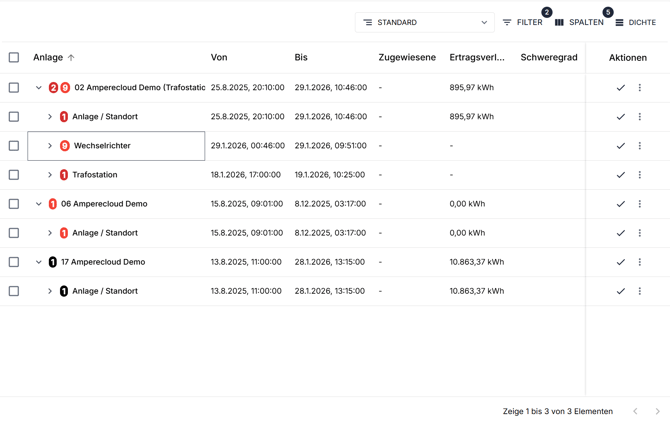
Hier sehen sie alle ausgelösten Alarme in einer Übersicht.
Übersicht Anpassen
Sie haben mehrere Möglichkeiten die Übersicht individuelle Anzupassen und zu Filtern.
Standardansicht

Die Standardansicht zeigt:
-
Alle Anlagen, auf die Sie Zugriff haben
-
Alle Alarme, die nicht unterdrückt sind
Es ist kein Filtern notwendig, um relevante Alarme zu sehen.
Benutzerdefinierte Ansichten (Gespeicherte Filter)
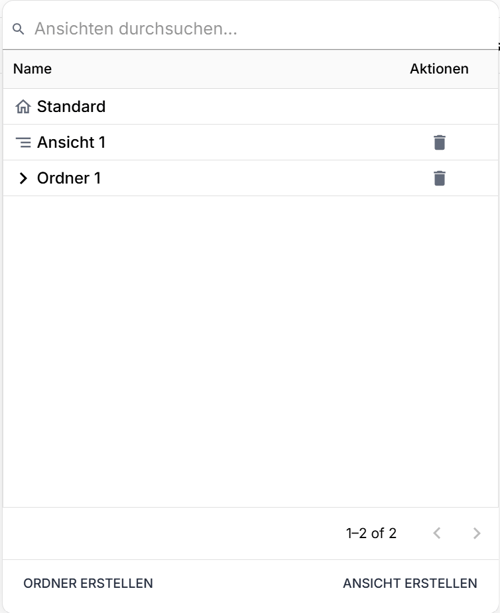
Sie können eigene Ansichten mit Filtern erstellen:
Beispiele:
-
Nur ein bestimmter Status
-
Nur eine bestimmte Anlage
-
Nur bestimmte Spalten
Nach dem Speichern können Sie diese Ansicht ohne erneutes Filtern wieder aufrufen.

Dies ist besonders nützlich für wiederkehrende Prüfungen.
Filter
Klicken Sie oben rechts in der Übersicht auf den Filter.
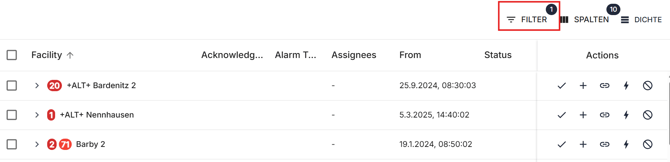
Wählen Sie unter dem Punkt Spalten die gewünschte Spalte die Sie filtern möchten.
In der auf der rechten Seite benachbarten box können Sie die gewünschte Filter option auswählen.
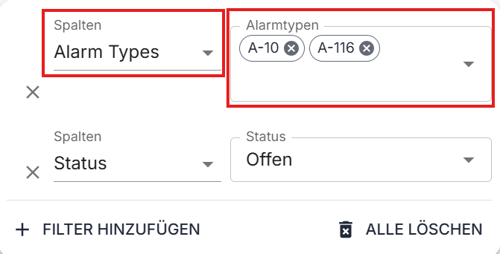
Folgende Spalten können gefiltert werden:
- Bestätigt
- Alarmtypen
- Tickets
- Zugewiesene
- Unterdrückt
- Gerät
- Standort
- Von (Datum)
- Status
- Bis (Datum)
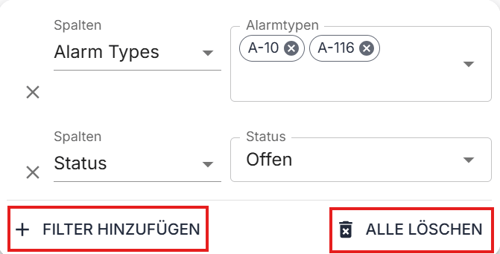
Es können über + Filter Hinzufügen beliebig viele Filter Option hinzugefügt werden.
Mit dem Alle Löschen Knopf können alle Filtereinstellungen entfernt werden.
Spalten
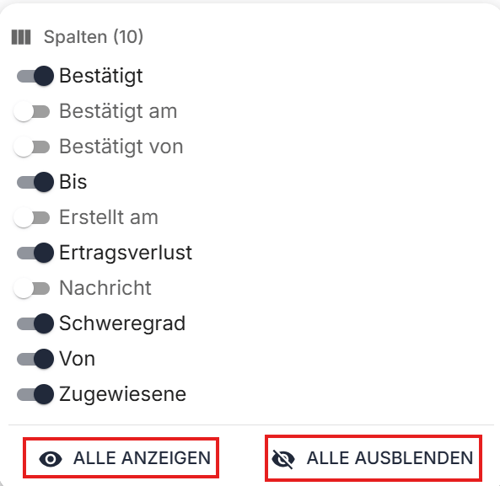
Klicken Sie oben rechts in der Übersicht auf den Spalten.
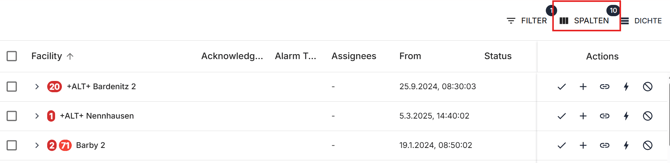
Hier haben Sie die Auswahl der Verschiedenen Spalten die Sie sich in der Übersicht anzeigenlassen können.
Jede Spalte hat einen Regler mit dem Sie die Spalte sichtbar bzw. unsichtbar machen können.
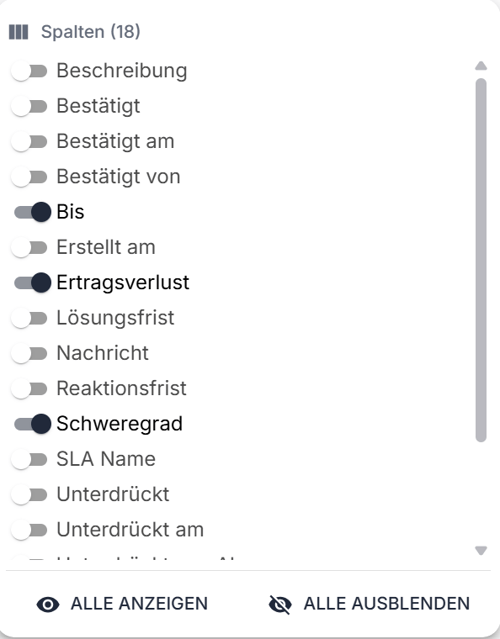
Mit den Knöpfen Alle Anzeigen und Alle Ausblenden können Sie alle Spalten sichtbar bzw. unsichtbar machen.
In dem Sie mit Ihren Mauszeiger zwischen die Überschriften der Spalten navigieren Können Sie diese beliebig neu ordnen und enger bzw. breiter ziehen.
Dichte
Klicken Sie oben rechts in der Übersicht auf den Dichte.
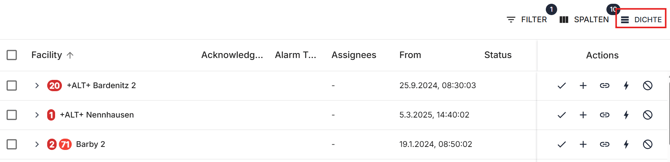
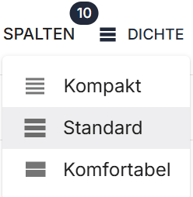
Hier haben Sie die Möglichkeit die Größe der einzelnen Zeilen Anzupassen.
Folgende Eistellungen Stehen zur Verfügung;
- Kompakt
- Standard
- Komfortabel
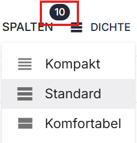
Die Schwarze Zahl über der Anpassung Option gibt die Anzahl an vorgenommen Einstellungen an.
.
Aufbau der Struktur
Die Struktur Ist Treppenartig aufgebaut ähnlich wie der Digitale Zwilling.
Klappen Sie die Einzelnen Komponenten auf um die darunterliegenden Anzuzeigen.
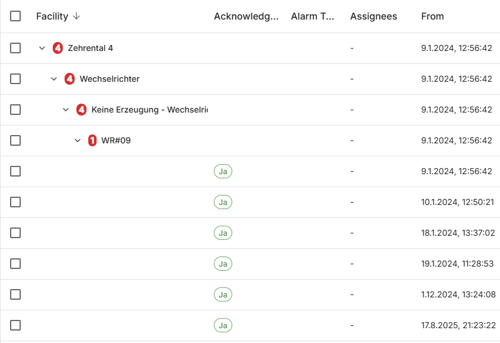
Die Zahl neben dem Einzelnen Komponenten gibt Anzahl an darunterliegenden Alarmen an.
Die Farbe Spiegelt den Schweregrad des Alarms wider.
Die Alarme sind in fünf Ebenen strukturiert:
-
Anlagen-Ebene (oberste Ebene)
-
Gerätetyp-Ebene (Inverter, Meter, Strings, Datenlogger usw.)
-
Alarmtyp-Ebene (z. B. „Keine Daten empfangen“, „Niedrige Erzeugung“)
-
Geräte-Ebene (konkreter Inverter, Meter usw.)
-
Alarmereignis-Ebene (einzelne Alarmmeldungen)
Regel
Das System zählt nicht einfach einzelne Alarmereignisse.
-
Wenn ein Gerät denselben Alarmtyp 10 Mal hat → zählt als 1
-
Wenn zwei Geräte diesen Alarm haben → zählt als 2
So erkennen Sie als Benutzer sofort wie viele Geräte betroffen sind statt wie viele Alarmmeldungen existieren.
Untersuchung eines bestimmten Geräts oder Alarms
Wenn Sie beispielsweise einen bestimmten Inverter untersuchen möchten:
-
Gehen Sie zur Anlage
-
Öffnen Sie Gerätetypen → Wechselrichter
-
Wählen Sie den relevanten Alarmtyp
-
Öffnen Sie das Gerät
-
Sehen Sie sich die konkreten Alarmereignisse an
Sie können jederzeit die übergeordnete Ebene prüfen, um zu verstehen:
-
Welcher Alarmtyp vorliegt
-
Welche Schweregrad vorliegt
-
Wie viele Geräte betroffen sind
Aktionen
Klicken Sie auf das Kontrollkästchen neben der Komponente bzw. Alarm um diesen auszuwählen. Alternative könne Sie auch das oberste Kontrollkästchen verwenden um alles aus- bzw. abzuwählen.
Das Auswählen einer übergeordneten Komponente wählt auch alle untergeordneten Objekt aus.
Wenn Sie ein oder mehrere Objekte ausgewählt haben Stehen Ihn nun mehrere Aktionen zur Verfügung.
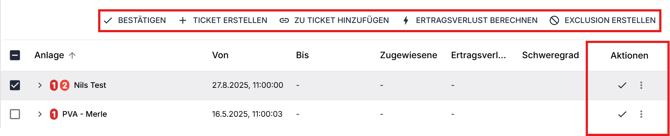
Verschieden Aktionen können entweder über das Aktionsmenü oder alternativ oberhalb der Übersicht ausgeführt werden.
Bestätigen  :
:
Klicken Sie auf bestätigen wenn eine Alarm wahrgenommen wurde. Diese Alarme können nun ganz einfach herausgefiltert werden.Ticket Erstellen  :
:
Hier können Sie ein Neues Ticket für den Alarm erstellen. Weiter Artikel zu Tickets finden Sie in der Knowledge Base unter dem Punkt:
Zu Ticket Hinzufügen  :
:
Hier können Sie einen Alarm zu einen existierenden Ticket Hinzufügen. Weiter Artikel zu Tickets finden Sie in der Knowledge Base unter dem Punkt:
Ertragsverlust berechnen  :
:
Hier können Sie den Ertragsverlust berechnen. Weiter Informationen zu Ertragsausfallberechnung finden Sie in folgendem Artikel:
Ertragsausfallberechnung erstellen
Ausschluss erstellen  :
:
Hier können Sie einen Ausschluss für die Alarm Gruppe erstellen. Weiter Informationen zu Ausschlüssen finden Sie in folgendem Artikel:
Weitere Hilfe benötigt?
Falls Sie weitere Unterstützung benötigen, stehen Ihnen folgende Möglichkeiten zur Verfügung:
Kontaktieren Sie den Support:
- E-Mail: Senden Sie eine E-Mail an support@amperecloud.com und geben Sie Details zu Ihrem Problem an.
- Formular ausfüllen: Füllen Sie unser Online-Support-Formular aus. Geben Sie dort bitte alle relevanten Informationen zu Ihrem Anliegen an, und unser Team wird sich schnellstmöglich bei Ihnen melden.
Teilen Sie Ihr Feedback
Falls dieser Artikel Ihre Bedürfnisse nicht erfüllt hat oder Sie Vorschläge zur Verbesserung haben, lassen Sie es uns bitte wissen, indem Sie uns Feedback geben. Ihr Input hilft uns dabei, unsere Ressourcen und unseren Support zu verbessern.