![amperecloud_logo_bgwhite-1.png]](https://knowledge.ampere.cloud/hs-fs/hubfs/amperecloud_logo_bgwhite-1.png?height=40&name=amperecloud_logo_bgwhite-1.png)
Geräteersatz im Digitalen Zwilling
Wenn eine Komponente defekt ist und nicht repariert werden kann, ermöglicht die Plattform einen einfachen Austausch des Geräts im digitalen Zwilling, ohne wichtige historische Daten zu verlieren. Die Funktion Geräte ersetzen überträgt alle historischen Daten, Mappings, Alarme und betrieblichen Kontexte vom alten Gerät auf das neue – und erhält dabei Dashboards, Berechnungen und Kontinuität.
Ersetzen eines Geräts im Digitalen Zwilling
Gehen Sie zum Digital Twin Ihrer Anlage.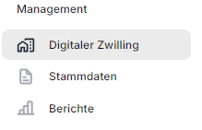
Klicken Sie mit der rechten Maustaste auf das betroffene Gerät und wählen Sie die Option „Ersetzen“.
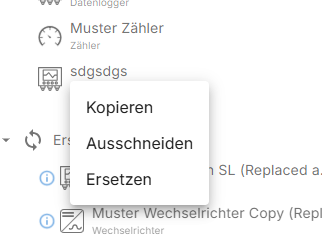
Bevor Sie fortfahren, stellen Sie sicher, dass das Ersatzgerät bereits im Digital Twin vorhanden ist.
Ersatzübersicht
Das Austauschfenster zeigt wichtige Informationen an:
-
Typ des zu ersetzenden Geräts (z. B. Inverter)
-
Name des ausgewählten Geräts (z. B. WR 4)
-
Alle Aktionen, die während des Austauschs durchgeführt werden
-
Bestätigung, dass alle Daten vom alten Gerät und seinen Kindern auf das neue Gerät übertragen werden
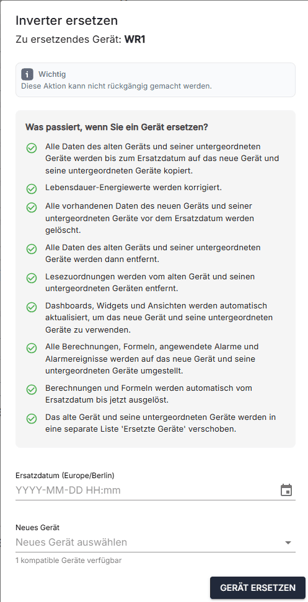
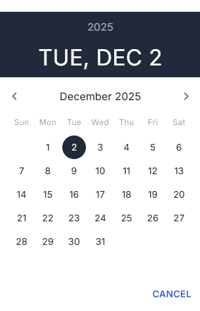
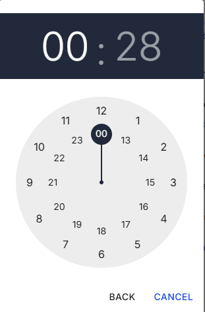
Sie können anschließend das Datum und die Uhrzeit auswählen, zu der der Austausch stattfinden soll. Diese Werte können manuell angepasst werden.
Ein Kompatibles Gerät auswählen
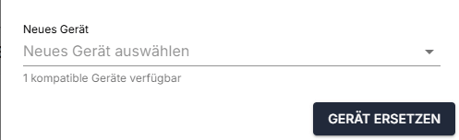
Unter „Neues Gerät“ listet ein Dropdownmenü alle kompatiblen Ersatzoptionen auf.
Die Anzahl der verfügbaren kompatiblen Geräte wird unter dem Menü angezeigt.
Ein Gerät gilt nur dann als kompatibel, wenn:
-
es der gleiche Gerätetyp ist
-
es eine identische Kinderstruktur besitzt (einschließlich aller verschachtelten Ebenen)
Beispiel: Ein Inverter mit zwei MPP-Trackern benötigt einen anderen Inverter mit genau zwei MPP-Trackern.
Nach Auswahl des neuen Geräts:
-
Erscheint eine Gerätewechsel-Zuordnung, das alle gefundenen Abweichungen auflistet (z. B. Namensunterschiede).
-
Wenn Probleme bestehen, müssen Sie „CONFIRM“ eingeben, um fortzufahren. Wenn keine Probleme gefunden werden, wird dieser Schritt übersprungen.
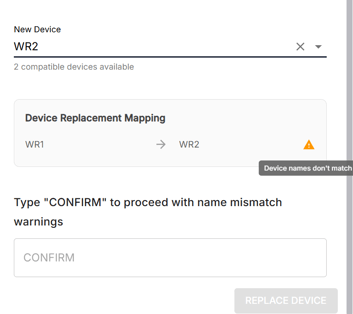
Klicken Sie auf „Gerät ersetzen“, um den Vorgang abzuschließen.
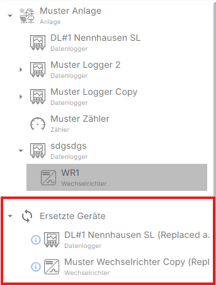
Nach Abschluss wird das alte Gerät in den Bereich Ersetzte Geräte verschoben, und das neue Gerät wird an die ursprüngliche Position des alten Geräts gesetzt.
Ersatzstatus
Unter Ersetzte Geräte finden Sie eine Liste aller ersetzten Geräte.
-
Klicken Sie mit der rechten Maustaste auf ein Gerät und wählen Sie „Ersatzstatus“.
-
Hier können Sie verfolgen, ob der Austausch noch in Bearbeitung ist und welche Schritte noch ausstehen.
Wenn ein kritischer Schritt fehlschlägt, wird der Austausch als Fehlgeschlagen markiert.
Verwenden Sie das Aktualisierungssymbol oben rechts, um den Status zu aktualisieren.
-3.png?width=220&height=266&name=image%20(6)-3.png)
.png?width=220&height=269&name=image%20(8).png)
-2.png?width=220&height=267&name=image%20(7)-2.png)
Austausch Rückgägig machen
Sie können einen Austausch nur rückgängig machen, nachdem er vollständig abgeschlossen wurde.
Austausche, die fehlgeschlagen oder noch in Bearbeitung sind, können nicht rückgängig gemacht werden.
Was Rückgängig machen wiederherstellt
Geräte Baum Position
-
Das alte Gerät und seine Kinder kehren an ihren ursprünglichen Ort zurück
-
Das neue Gerät kehrt an seinen ursprünglichen Ort zurück
Messwerte
-
Alle Messwerte für beide Gerätebäume werden auf ihren Zustand vor dem Austausch zurückgesetzt
Was Rückgängig machen nicht wiederherstellt
Diese Elemente müssen manuell neu erstellt oder korrigiert werden:
-
Reading Mappings (müssen in Data Studio neu erstellt werden)
-
Dashboards
-
Formeln
-
Aggregationen
-
Alarm-Updates
-
Jede Konfiguration, die sich auf den Pfad des ersetzten Geräts bezieht
Austausch Rückgängig machen
Unter Ersetzte Geräte :
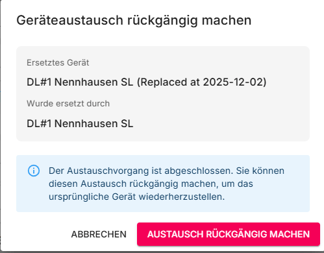
- Klicken Sie mit der rechten Maustaste auf das ersetzte Gerät und wählen Sie „Austausch Rückgängig machen“.
- Eine Zusammenfassung zeigt das alte Gerät und das neue Gerät, durch das es ersetzt wurde.
- Klicken Sie auf „Austausch Rückgängig machen“, um den Vorgang abzuschließen.
Best Practices
-
Überprüfen Sie immer die Namens-Mappings, bevor Sie einen Austausch bestätigen
-
Verwenden Sie Austausch Rückgängig machen nur, wenn es unbedingt erforderlich ist
-
Überprüfen Sie Dashboards, Formeln und Aggregationen nach dem Rückgängig-Machen
-
Stellen Sie sicher, dass der Zeitstempel des Austauschs korrekt ist
Weitere Hilfe benötigt?
Falls Sie weitere Unterstützung benötigen, stehen Ihnen folgende Möglichkeiten zur Verfügung:
Kontaktieren Sie den Support:
- E-Mail: Senden Sie eine E-Mail an support@amperecloud.com und geben Sie Details zu Ihrem Problem an.
- Formular ausfüllen: Füllen Sie unser Online-Support-Formular aus. Geben Sie dort bitte alle relevanten Informationen zu Ihrem Anliegen an, und unser Team wird sich schnellstmöglich bei Ihnen melden.
Teilen Sie Ihr Feedback
Falls dieser Artikel Ihre Bedürfnisse nicht erfüllt hat oder Sie Vorschläge zur Verbesserung haben, lassen Sie es uns bitte wissen, indem Sie uns Feedback geben. Ihr Input hilft uns dabei, unsere Ressourcen und unseren Support zu verbessern.