![amperecloud_logo_bgwhite-1.png]](https://knowledge.ampere.cloud/hs-fs/hubfs/amperecloud_logo_bgwhite-1.png?height=40&name=amperecloud_logo_bgwhite-1.png)
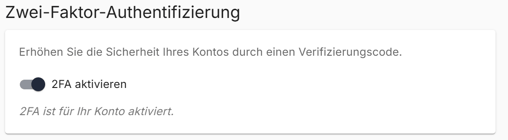
Benutzer können die Zwei-Faktor-Authentifizierung (2FA) aktivieren, indem sie die Option auf ihrer Profilseite umschalten. Nach der Aktivierung müssen sie sich abmelden und bei ihrer nächsten Anmeldung 2FA mit einer Authentifizierungs-App einrichten. Nachdem die Übergangsfrist am 6. Februar endet, wird diese Option entfernt und 2FA für alle Benutzer verpflichtend eingeführt.
Inhalt
Einrichten von 2FA
Während des ersten Logins führt Platform Sie durch eine einmalige Einrichtung:
-
Installieren Sie eine Authenticator-App auf Ihrem Gerät.
-
Scannen Sie den auf dem Bildschirm angezeigten QR-Code.
-
Geben Sie den ersten generierten PIN-Code ein, um die Kopplung zu bestätigen.
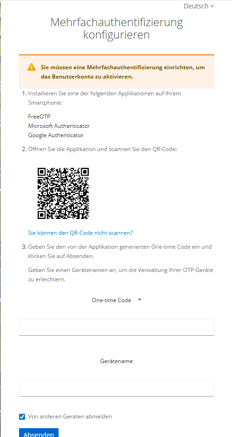
Nach Abschluss generiert Ihr Gerät, fortlaufend rotierende Authentifizierungscodes für den Login.
Authenticator-Apps (TOTP)
Platform verwendet den TOTP-Authentifizierungsstandard. Die folgenden Apps funktionieren nachweislich gut:
-
Google Authenticator
-
Microsoft Authenticator
-
FreeOTP
Die meisten TOTP-kompatiblen Apps sollten problemlos funktionieren.
Wie der Login funktioniert
Um sich bei Platform anzumelden benötigen Sie:
-
E-Mail-Adresse
-
Passwort
-
6-stelligen Authentifizierungscode
Nach Eingabe Ihrer E-Mail und Ihres Passworts werden Sie aufgefordert, einen 6-stelligen PIN-Code einzugeben, der von Ihrer Authenticator-App generiert wird.
Nach Ablauf der Sitzung werden Sie nach einem neuen 6-stelligen Code gefragt.
Wenn Sie sich generell nicht anmelden können, geben Sie den folgenden Link in die URL-Leiste ein und melden Sie sich anschließend an:
Kontowiederherstellung
Wenn Sie den Zugriff auf Ihr Authenticator-Gerät verlieren, können Sie sich nicht anmelden, bis 2FA zurückgesetzt wurde.
Wiederherstellungsoptionen:
Option 1 – Zurücksetzen durch Unternehmensadministrator
Unternehmens Admins können 2FA für Mitglieder im Mitgliederbereich zurücksetzen.
Nach dem Zurücksetzen wird der Benutzer beim nächsten Login aufgefordert, 2FA erneut einzurichten.
-
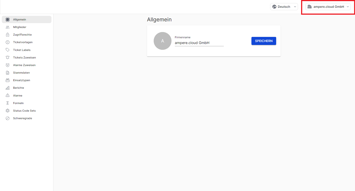
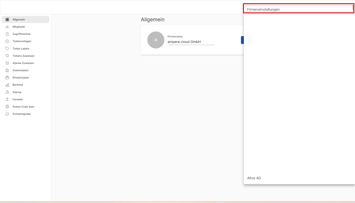
Navigieren Sie zu den Firmeneinstellungen.
- Klicken Sie rechts oben auf Ihren Firmennamen.
- Wählen Sie im Dropdown-Menü „Firmeneinstellungen“ aus.
-
Navigieren Sie zum Bereich Mitglieder.
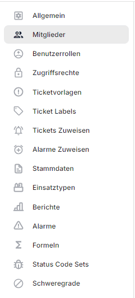
-
Unter „Actions“ klicken Sie auf das Schlüsselsymbol, um OTP zurückzusetzen.

Option 2 – Unterstützung durch den Support
Wenn Ihr Unternehmen keinen Company Admin hat, kann der Amperecloud-Support bei der Wiederherstellung helfen: Online support form.
Passwort zurücksetzen
Falls Sie Ihr Passwort vergessen haben befolgen sie die Schritt aus dem Artikel:
Weitere Hilfe benötigt?
Falls Sie weitere Unterstützung benötigen, stehen Ihnen folgende Möglichkeiten zur Verfügung:
Kontaktieren Sie den Support:
- E-Mail: Senden Sie eine E-Mail an support@amperecloud.com und geben Sie Details zu Ihrem Problem an.
- Formular ausfüllen: Füllen Sie unser Online-Support-Formular aus. Geben Sie dort bitte alle relevanten Informationen zu Ihrem Anliegen an, und unser Team wird sich schnellstmöglich bei Ihnen melden.
Teilen Sie Ihr Feedback
Falls dieser Artikel Ihre Bedürfnisse nicht erfüllt hat oder Sie Vorschläge zur Verbesserung haben, lassen Sie es uns bitte wissen, indem Sie uns Feedback geben.