![amperecloud_logo_bgwhite-1.png]](https://knowledge.ampere.cloud/hs-fs/hubfs/amperecloud_logo_bgwhite-1.png?height=40&name=amperecloud_logo_bgwhite-1.png)
Dynamische Dashboards ermöglichen es Ihnen, ein einziges Dashboard für mehrere Anlagen zu verwenden – ohne für jede Anlage eine eigene Version anlegen zu müssen.
Der Schlüssel dazu ist die Anlagenauswahl, ein neues Widget, mit dem alle verknüpften Widgets automatisch Daten der jeweils ausgewählten Anlage anzeigen.
Dieser Artikel erklärt, wie der Facility Selector funktioniert, wie Widgets dynamisch werden und wie Sie ein vollständig dynamisches Dashboard erstellen.
Anlagenauswahl
Die Anlagenauswahl ist ein spezielles Widget, mit dem Nutzer im Dashboard zwischen verschiedenen Anlagen wechseln können.
Alle Widgets, die als dynamisch konfiguriert sind und mit diesem Selector verknüpft wurden, aktualisieren ihre Daten automatisch für die ausgewählte Anlage.
Statische vs. dynamische Geräteauswahl
Widgets mit „Manage Devices“ haben einen Umschalter:
-
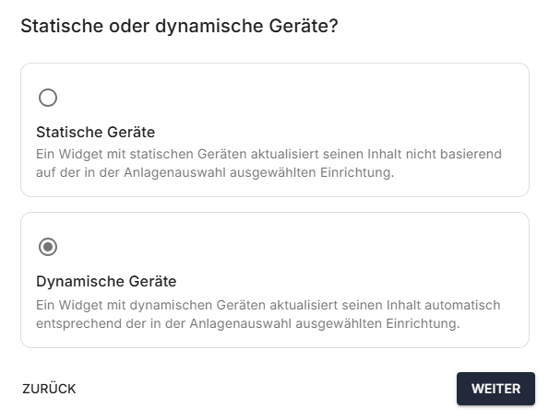
Statisch → Das Widget zeigt immer die fest ausgewählten Geräte
-
Dynamisch → Das Widget nutzt den Facility Selector und zeigt Geräte der aktuell ausgewählten Anlage
Dynamisches Dashboard erstellen
Um ein Dashboard vollständig dynamisch zu machen, gehen Sie wie folgt vor:
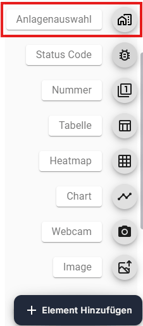
Schritt 1: Anlagenauswahl Widget hinzufügen
-
Fügen Sie dem Dashboard das Widget „Anlagenauswahl“ hinzu.
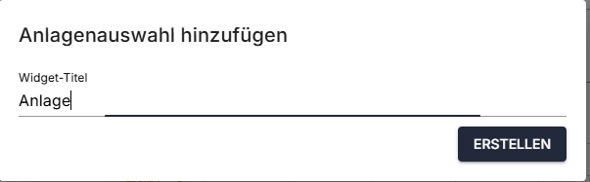
- Dem Widget einen Namen geben und erstellen.
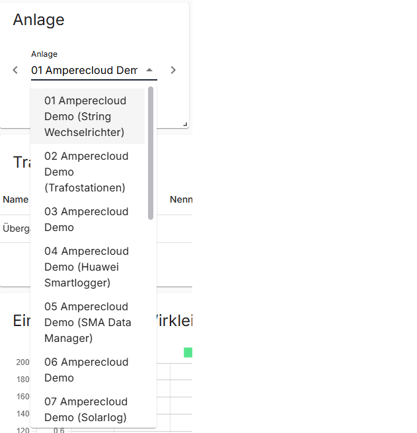
- Durch die verfügbaren Anlagen klicken, oder eine Anlage aus einem Dropdown-Menü auswählen.
Schritt 2: Widgets auf „Dynamische Geräte“ umstellen
Für jedes Widget im Dashboard:
-
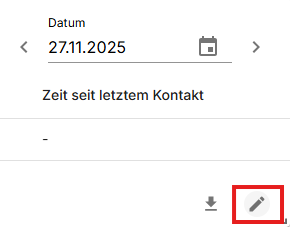
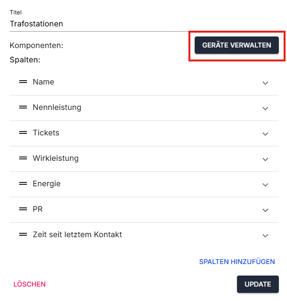
Öffnen Sie die Geräteverwaltung indem Sie auf das Stift Symbol in der unteren rechten Ecke des Widgets und anschließend auf "Geräte Verwalten" drücken.
-
Wählen Sie Dynamische Geräte und klicken Sie auf weiter.
-
Wählen Sie die zuvor erstellten Anlagenauswahl.
- Wenn ein Widget mehrere Geräte benötigt, wählen Sie außerdem den Gerätetyp, z. B.:
-
Inverter
-
Data Logger
-
Facility (falls das Widget direkt die Anlage darstellen soll)
-
Bedeutung:
→ Das Widget zeigt alle Geräte dieses Typs aus der selektierten Anlage.
Beispiel:
Eine Tabelle, die auf „Inverter“ eingestellt ist, zeigt alle Wechselrichter der ausgewählten Anlage.
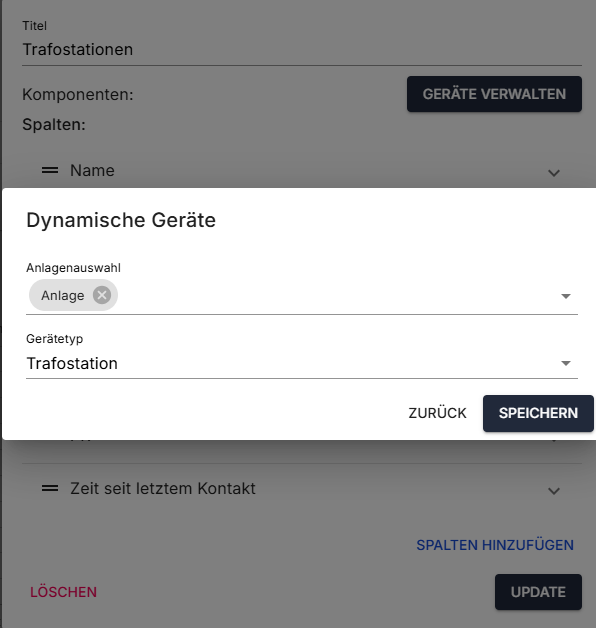
- Klicken Sie abschließend auf Speicher und Update.
Weitere Hilfe benötigt?
Falls Sie weitere Unterstützung benötigen, stehen Ihnen folgende Möglichkeiten zur Verfügung:
Kontaktieren Sie den Support:
- E-Mail: Senden Sie eine E-Mail an support@amperecloud.com und geben Sie Details zu Ihrem Problem an.
- Formular ausfüllen: Füllen Sie unser Online-Support-Formular aus. Geben Sie dort bitte alle relevanten Informationen zu Ihrem Anliegen an, und unser Team wird sich schnellstmöglich bei Ihnen melden.
Teilen Sie Ihr Feedback
Falls dieser Artikel Ihre Bedürfnisse nicht erfüllt hat oder Sie Vorschläge zur Verbesserung haben, lassen Sie es uns bitte wissen, indem Sie uns Feedback geben. Ihr Input hilft uns dabei, unsere Ressourcen und unseren Support zu verbessern.